인터넷 이용 및 설정 안내
현대카드 홈페이지는 Chrome에 최적화되어 있으며, 마이크로소프트 엣지, 매킨토시에서 이용 가능합니다.
Windows에서 실행되는 웹 브라우저 Firefox, Safari, Opera에서도 이용 가능합니다.
Internet Explorer, 리눅스(Linux) 등 일부 운영체제에서는 서비스 이용에 불편이 있을 수 있습니다.
웹 브라우저 설치
사용하시는 브라우저 버전을 확인 하신 후, 새로운 버전으로 업데이트 하시고 현대카드 현대카드 웹을 안전하게 이용하세요
현대카드 웹 보안유지 정책
보안 유지를 위해 로그인 하신 후 10분 이상 홈페이지 이용이 없으실 경우, 자동으로 로그아웃되며 이 경우 다시 로그인하시면 정상적으로 이용하실 수 있습니다.
인터넷 설정 변경
-
멀티브라우저별 특성에 따라 팝업 창 차단이 기본설정으로 되어 있는 경우 페이지가 확인되지 않을 수 있으니 아래 안내에 따라 설정을 변경하신
후 이용해 주시기
바랍니다.
인터넷 익스플로러(IE)와 동시에 사용하시는 경우, 임시 인터넷 파일 삭제를 먼저 진행해 주십시오.
팝업설정 변경
-
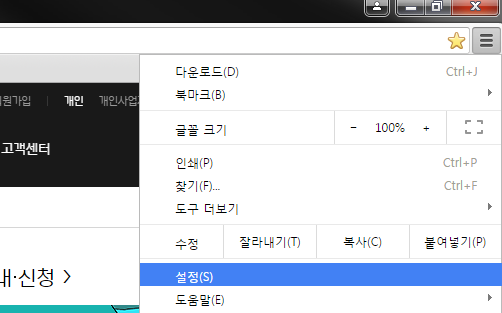
STEP 1
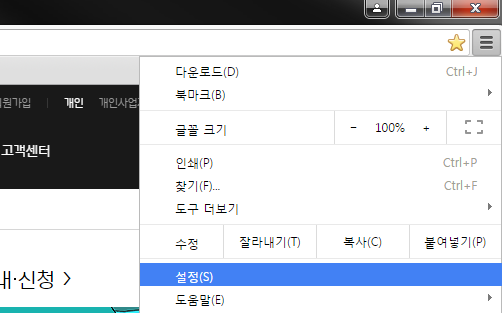
상단의 환경설정 아이콘을 선택 하신 후 [설정(S)]을 클릭합니다.
-
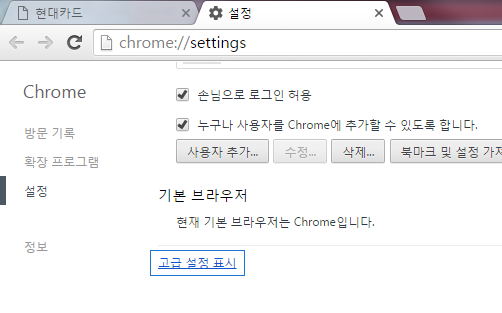
STEP 2
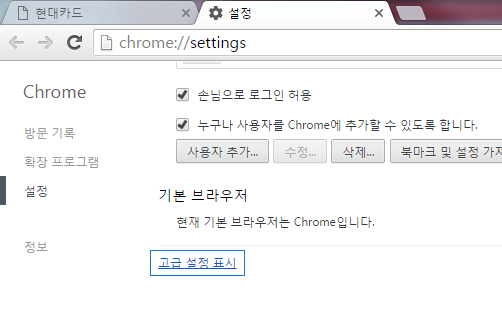
설정 페이지 하단의 [고급 설정 표시]를 선택합니다.
-
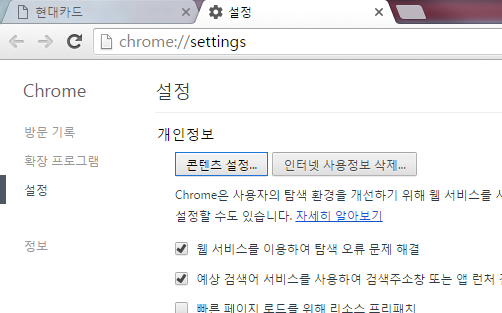
STEP 3
개인정보 설정 중 [콘텐츠 설정] 버튼을 클릭 합니다.
-
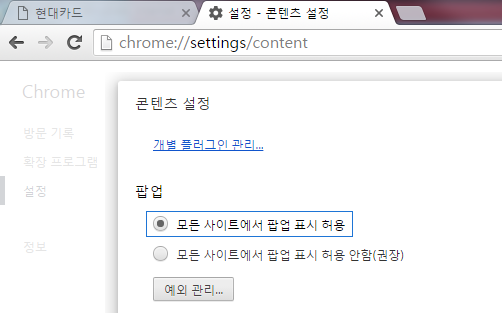
STEP 4
[팝업]항목의 [모든 사이트에서 팝업 표시 허용]을 선택한 후 [확인] 버튼을 클릭합니다.
캐시삭제
-
STEP 1
상단의 [도구(T)] 메뉴를 선택 후 [호환성 보기(V)] 메뉴를 클릭합니다.
-
STEP 2
설정 페이지 하단의 [고급 설정 표시]를 선택합니다.
-
STEP 3
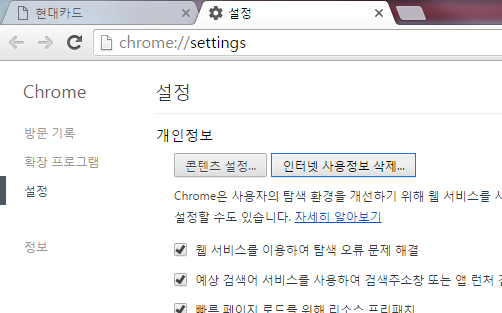
개인정보 설정 중 [인터넷 사용정보 삭제] 버튼을 클릭 합니다.
-
STEP 4
모든 항목을 선택 하신 후 [인터넷 사용정보 삭제] 버튼을 클릭합니다.
-
멀티브라우저별 특성에 따라 팝업 창 차단이 기본설정으로 되어 있는 경우 페이지가 확인되지 않을 수 있으니 아래 안내에 따라 설정을 변경하신
후 이용해 주시기
바랍니다.
인터넷 익스플로러(IE)와 동시에 사용하시는 경우, 임시 인터넷 파일 삭제를 먼저 진행해 주십시오.
팝업설정 변경
-
STEP 1
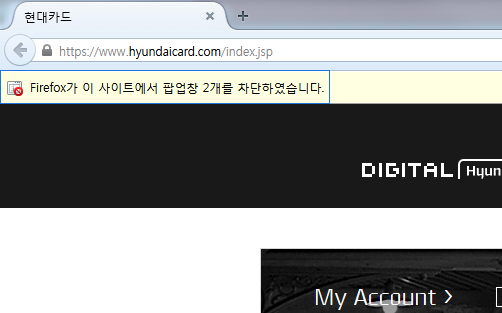
팝업 차단이 설정되어 있어 아래와 같이 팝업 차단 메시지가 나옵니다.
[설정] 버튼을 클릭하여 [팝업창 허가]를 선택합니다.
-
STEP 2
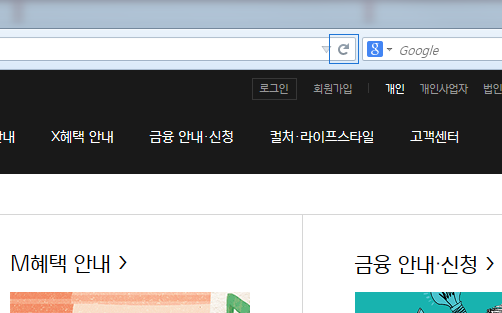
팝업창 허가 후 반드시 브라우저의 [새로고침] 아이콘을 클릭하거나 또는 [Ctrl + R]을 실행합니다.
-
STEP 3
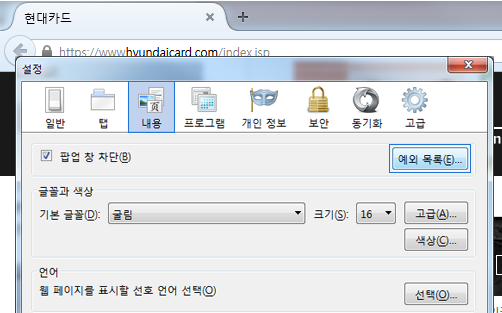
설정된 내용은 왼쪽 상단 Firefox 탭 메뉴를 선택하신 후 [설정] → [내용] → [예외 목록] 에서 확인이
가능합니다.
캐시삭제
-
STEP 1
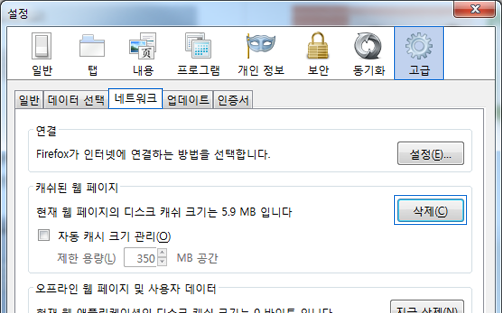
왼쪽 상단 Firefox 탭 메뉴를 선택하신 후 [설정] → [고급] → [네트워크] 에서 [캐쉬된 웹 페이지]
부분의 [삭제] 버튼을 클릭
합니다.
-
멀티브라우저별 특성에 따라 팝업 창 차단이 기본설정으로 되어 있는 경우 페이지가 확인되지 않을 수 있으니 아래 안내에 따라 설정을 변경하신
후 이용해 주시기
바랍니다.
인터넷 익스플로러(IE)와 동시에 사용하시는 경우, 임시 인터넷 파일 삭제를 먼저 진행해 주십시오.
팝업설정 변경
-
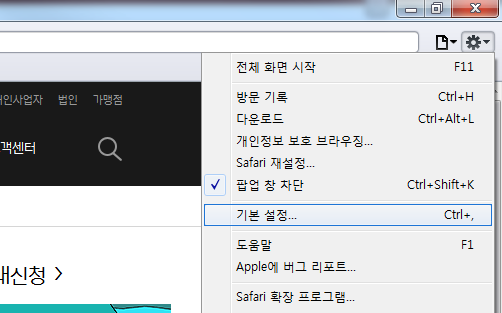
STEP 1
상단의 환경설정 아이콘을 선택 하신 후 [기본 설정(Ctrl + ,)]을 클릭합니다.
-
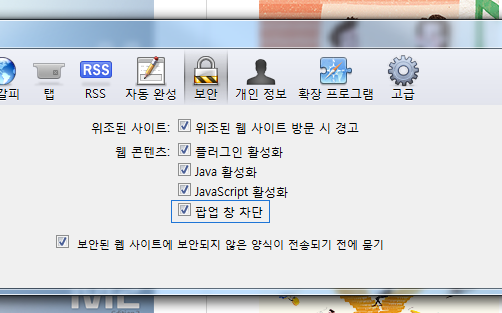
STEP 2
[설정] 버튼을 클릭하여 [팝업창 허가]를 선택합니다.
캐시삭제
-
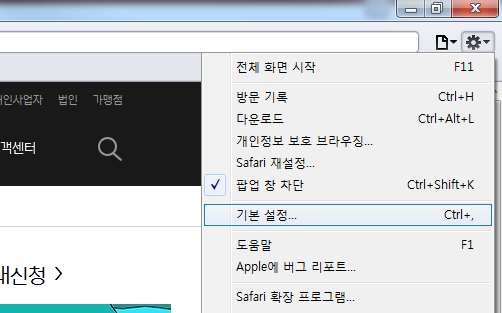
STEP 1
상단의 환경설정 아이콘을 선택 하신 후 [기본 설정(Ctrl + ,)]을 클릭합니다.
-
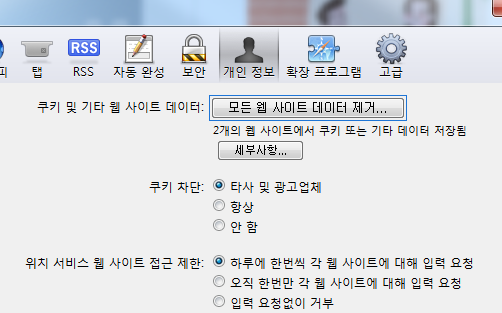
STEP 2
[개인 정보]를 선택하신 후 [모든 웹 사이트 데이터 제거] 버튼을 클릭합니다.
-
멀티브라우저별 특성에 따라 팝업 창 차단이 기본설정으로 되어 있는 경우 페이지가 확인되지 않을 수 있으니 아래 안내에 따라 설정을 변경하신
후 이용해 주시기 바랍니다.
인터넷 익스플로러(IE)와 동시에 사용하시는 경우, 임시 인터넷 파일 삭제를 먼저 진행해 주십시오.
팝업설정 변경
-
STEP 1
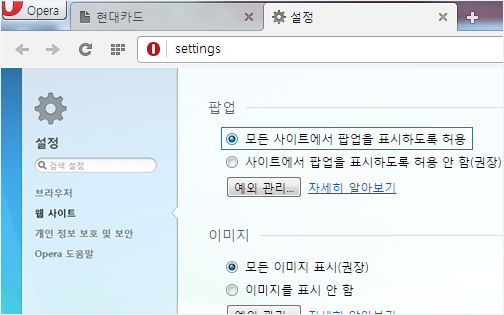
왼쪽 상단의 Opera 탭 메뉴를 선택하신 후 [설정] → [환경설정(Ctrl + F12)]를 클릭합니다.
-
STEP 2
[일반] 메뉴를 선택하신 후 팝업창 항목 중 [모든 팝업창 열기] 항목으로 선택 변경하신 후 [확인] 버튼을
클릭합니다.
캐시삭제
-
STEP 1
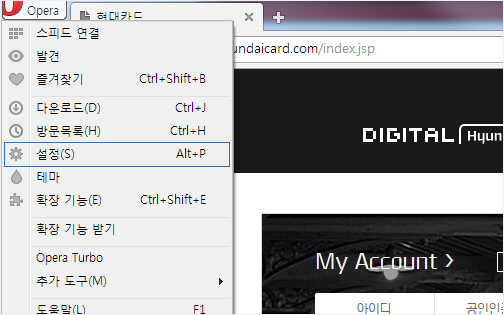
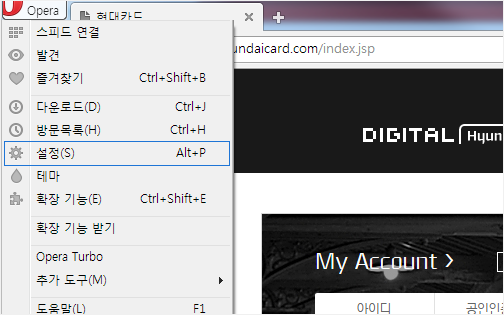
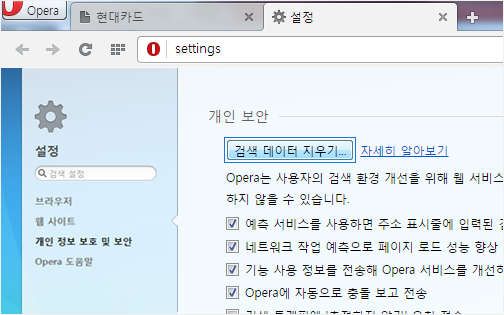
왼쪽 상단의 Opera 탭 메뉴를 선택하신 후 [설정]을 클릭합니다.
-
STEP 2
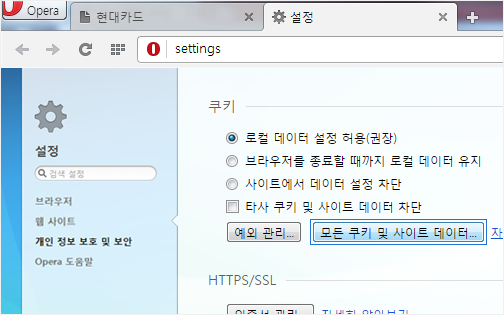
[개인 정보 보호 및 보안] 메뉴를 선택하신 후 [모든 쿠키 및 사이트 데이터] 버튼을 클릭합니다.
-
STEP 3
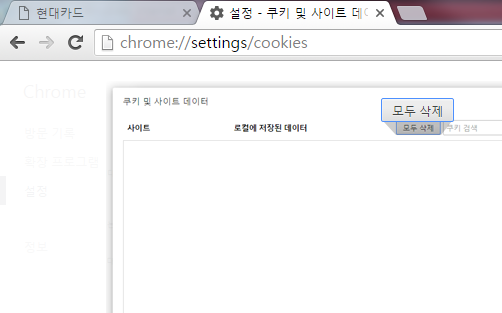
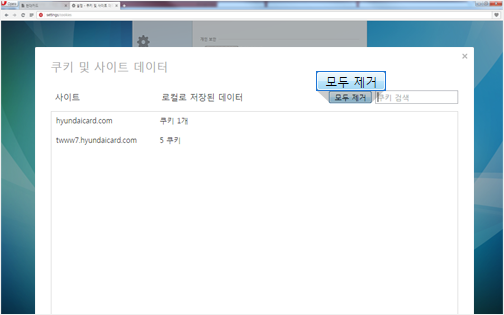
쿠키 및 사이트 데이터 에서 [모두 제거] 버튼을 클릭합니다.
-
STEP 4
[개인 정보 보호 및 보안] 메뉴를 선택하신 후 [검색 데이터 지우기] 버튼을 클릭합니다.
-
STEP 5
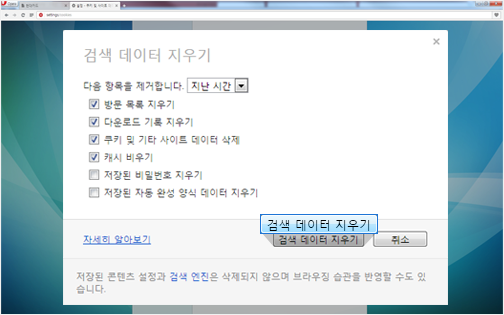
기본 선택항목이 유지된 상태에서 [검색 데이터 지우기] 버튼을 클릭합니다.
웹 접근성안내
-
- 가상커서설정 화면으로 이동합니다. (Ctrl+Shift+F9)
- 숨긴내용 읽기 해제, 변경내용 자동구성 선택으로 설정 후 확인버튼을 클릭하여 저장합니다.
-
- 센스리더를 띄웁니다. (Ctrl+\)
- 음성설정(Alt+S) > 세부설정(D) 메뉴를 선택합니다.
- 구두점 읽기 문장 + 수학기호읽기 설정 후 적용버튼을 클릭하여 저장합니다.
-
로그인 후 10분 동안 거래나 화면이동이 없을 시 자동으로 로그아웃 되며, 로그아웃 3분전에 로그인 연장 화면으로 전환됩니다.
- 웹접근성 안내는 윈도우 운영체제에서 스크린리더(센스리더 프로페셔널 2.0)를 사용하는 분들에게 이용편의를 위한 방법을 설명합니다.
- 센스리더 프로페셔널 2.0에서 다음과 같이 환경설정을 하셔야 서비스의 내용을 제대로 이해하고 사용할 수 있습니다.